Mac通过ssh远程登录服务器
Mac通过ssh远程登录服务器(密钥对方式,效果同windows下putty+Winscp)
背景介绍:使用来连接华为云的MapReduce服务,但是只有windows下教程。而且本人对linux不熟悉,所以折腾好久才登录上。
提示:在华为云开服务过程中会下载下来一个密钥文件KeyPair.pem,这是后面要用到的。
MAC终端是支持使用pem密钥文件的,但是windows下好像是要用putty转成ppk格式(这一句还没有验证,无法保证正确性)。
介绍mac ITerm下远程登录ECS(Elastic Compute Service)
第一步
Mac的系统默认自带了ssh服务,但是一般情况下Mac的ssh服务关闭,所以首先打开来:
System preference ——> sharing ——> 勾选Remote Login
第二步:查看ssh文件目录
打开ITerm,执行:
ls ~/.ssh
查看文件内容,如果没有密钥id_rsa和id_rsa.pub(分别表示私钥和公钥)这两个文件,建议先生成:
ssh-keygen -t rsa
连续三个回车就可以了,默认保存在~/.ssh下。
第三步:连接远端服务器
-
将下载下来的密钥对移到~/.ssh目录下
mv ~/desktop/KeyPair.pem ~/.ssh/KeyPair.pem -
限制私有ssh密钥权限,使用chmod命令来确保此文件不是公开可见的
chmod 400 ~/.ssh/KeyPair.pem -
通过密钥连接服务器
执行以下命令:
ssh -i ~/.ssh/KepPair.pem root@114.23.4.125下面可能更清楚点:
ssh -i .pem文件的完整路径 用户名@IP地址也可以执行:
ssh -v -i ~/.ssh/KepPair.pem root@114.23.4.125这个时候会显示整个连接的流程,方便自己判断下哪里出错了。
然后你会看到一堆话,会问一句:
Are you sure you want to continue connecting(yes/no)?输入yes就好了。
如果显示
 那么恭喜你,连接成功了。不过大部分时候都会出点错误,下面介绍常见的两种错误和处理方式。
###第四步:错误介绍
-
如果出现如下错误,说明pem文件权限太大,需要设置权限。
Permissions 0644 for 'KeyPair.pem' are too open设置方法:
sudo chmod 0600 KeyPair.pem -
如果出现
Permission denied(publickey).,这个说明服务器拒绝连接,但是造成原因非常多,网上的解决方法也很多,我列举几种:- ~/.ssh文件中缺少id_rsa文件,这个按照第二步解决就可以了
- 检查用户名有没有写错,比如我一直在
root@IP add,但是发现云给的用户名为linux,修改之后就连接成功了。据网上资料显示,连接AWS时不同的系统有不一样的用户名,这点需要自己认真辨别 - 等等
这里说一个小贴士,使用‘ssh -v -i ~/.ssh/KepPair.pem root@114.23.4.125’可以帮助看一下哪里出错了,比如我从中判断出了我的密钥文件没有问题,但是在检测用户名后进入Authentication阶段就一直显示验证失败,由此可以判断用户名也许有问题。
-
如果需要长期登陆远程服务区,可以使用ssh-add把pem文件添加,下次直接登录
ssh-add -K KeyPair.pemssh linux@192.168.2.100如果使用
ssh-add KeyPair.pem的话,重新进入终端的时候并不能直接登录,因为此命令是将文件存入了缓存区。
介绍Cyberduck
在Windows下有Winscp作为ssh的开源图形化SFTP客户端,主要功能是在本地和远程计算机之间安全复制文件,但是不支持mac使用,我用的cyberduck作为替代。
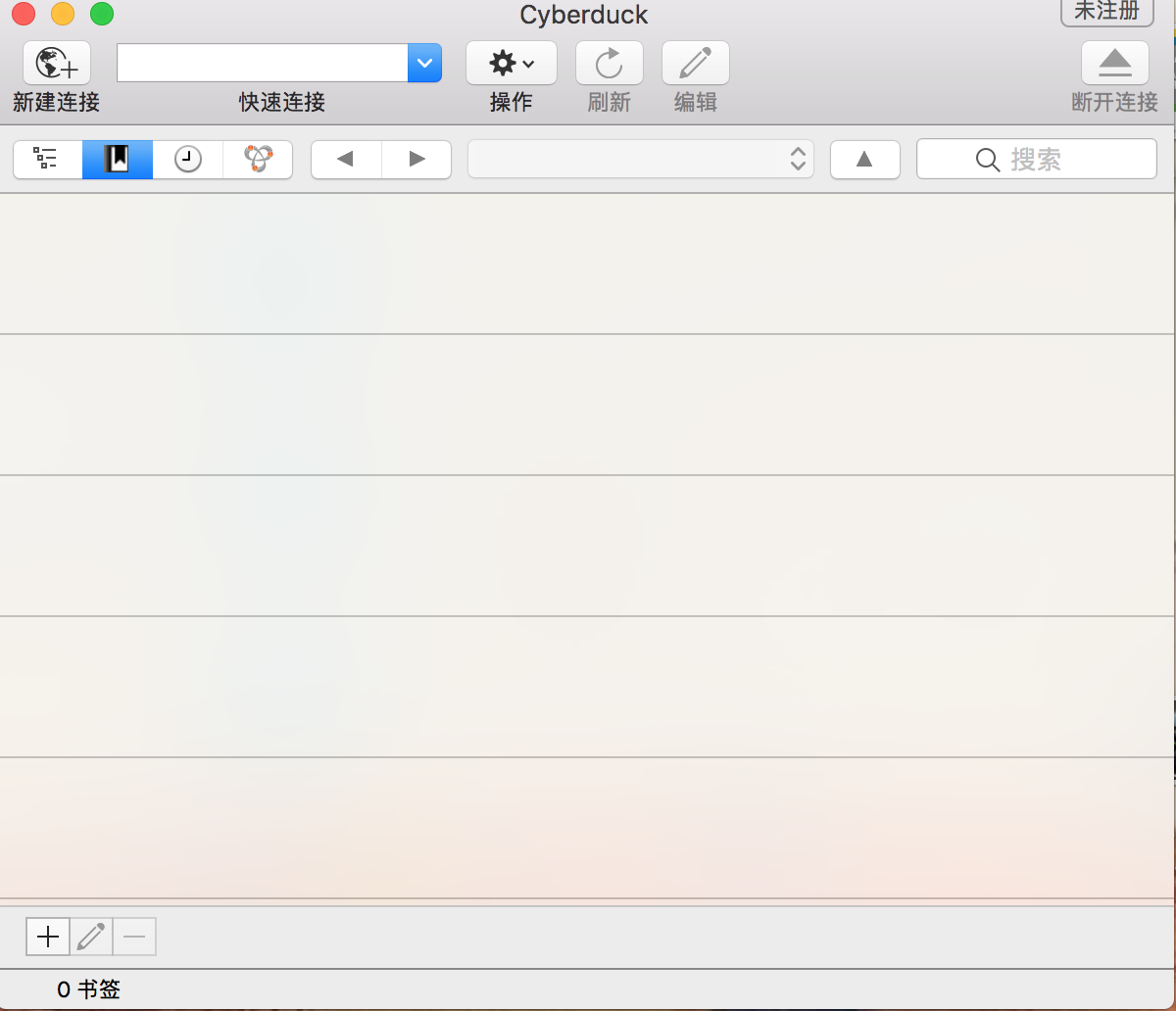
点击“新建连接”。
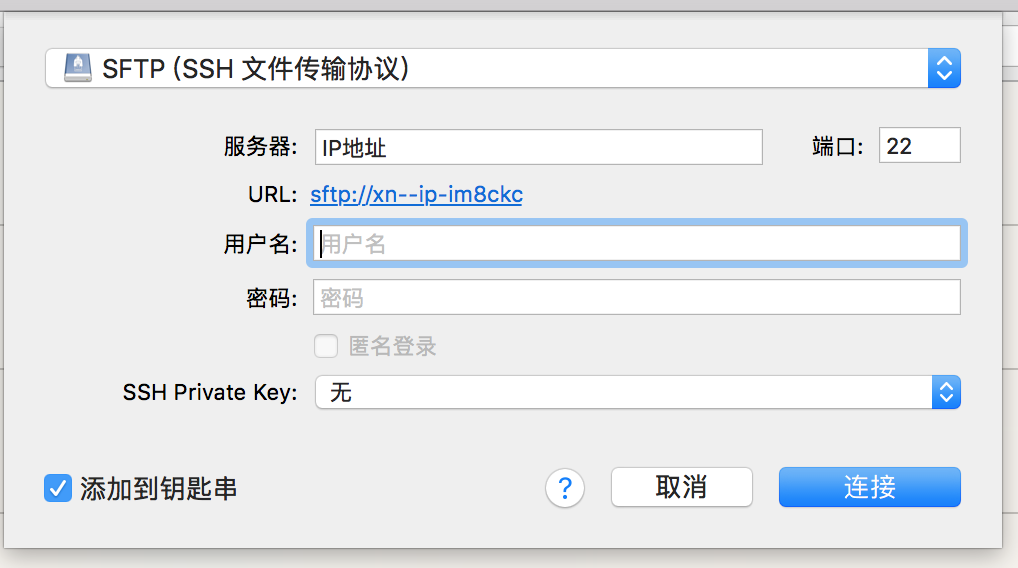
选择SFTP协议,服务器填写IP地址,用户名和密码自己应该有,SSH private key就在下拉菜单中选择我们上面讲到的pem文件。
填写完成后点击“连接”,成功后就列出了服务器上的文件夹。
参考教程https://jingyan.baidu.com/article/4f34706e19c95ae387b56df9.html。